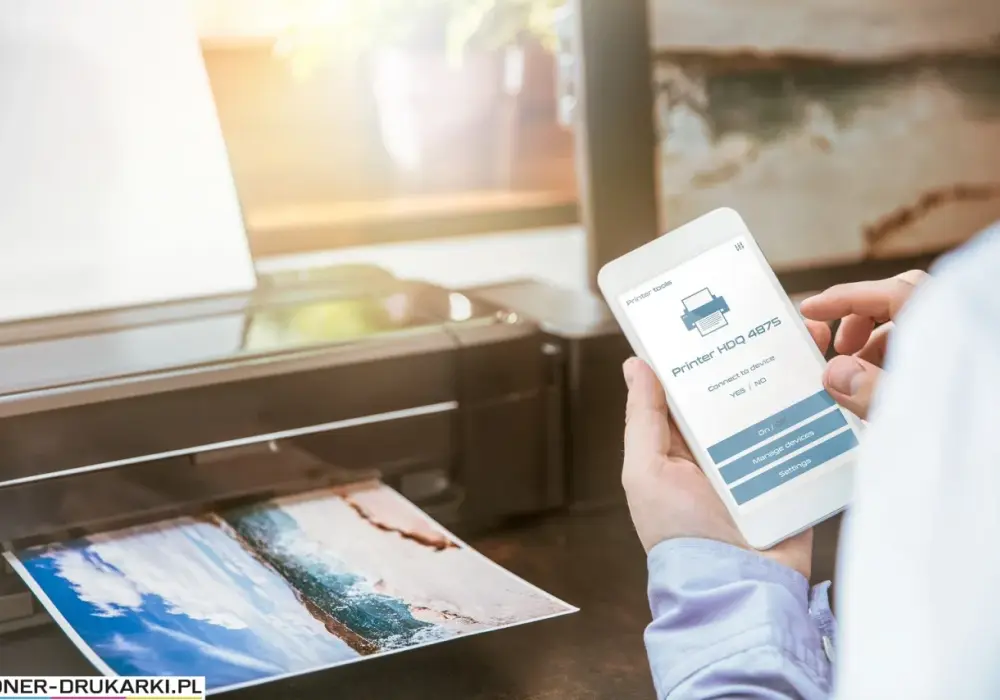

Jedno zdjęcie z galerii, dokument PDF albo bilety zapisane w telefonie można wydrukować w kilka minut, pod warunkiem że urządzenia są właściwie połączone. Pokażę, jak drukować z telefonu przez Wi-Fi, AirPrint, Androidową usługę drukowania, Wi-Fi Direct i aplikacje producentów, a także jak przygotować zdjęcia, by na papierze nie straciły ostrości ani właściwych proporcji.
Najważniejsze informacje o drukowaniu ze smartfona
- Wi-Fi jest najwygodniejszym sposobem, jeśli telefon i drukarka działają w tej samej sieci.
- Na iPhonie najczęściej używa się AirPrint, a na Androidzie systemowej usługi drukowania lub aplikacji producenta.
- Do zdjęć wybierz oryginalny plik, właściwy format papieru i jakość fotograficzną.
- Zdjęcie 10 × 15 cm powinno mieć około 1200 × 1800 pikseli, jeśli zależy Ci na bardzo dobrym wydruku.
- Brak widoczności drukarki zwykle wynika z innej sieci Wi-Fi, trybu gościnnego albo niezgodności aplikacji.
Najprostsza droga prowadzi przez Wi-Fi
Najwygodniej drukuje się wtedy, gdy smartfon i drukarka są podłączone do tej samej sieci Wi-Fi. Nie chodzi o identyczne hasło wpisane w obu urządzeniach, lecz o wspólną sieć lokalną z tego samego routera. Połączenie z siecią gościnną często blokuje wzajemne wykrywanie urządzeń.
Przed pierwszym wydrukiem sprawdzam cztery rzeczy. Drukarka musi być włączona, mieć papier i tusz lub toner, telefon powinien być połączony z właściwym Wi-Fi, a urządzenie drukujące musi obsługiwać drukowanie mobilne. Jeśli drukarka ma kilka lat, pomocna może okazać się aplikacja producenta, ponieważ nie każdy model współpracuje bezpośrednio z systemowym menu drukowania.
- Włącz drukarkę i połącz ją z domową siecią Wi-Fi.
- Podłącz telefon do tej samej sieci.
- Otwórz zdjęcie, dokument lub plik PDF.
- Wybierz opcję Udostępnij albo ikonę drukowania.
- Wskaż drukarkę, ustaw format papieru, liczbę kopii i kolor.
- Rozpocznij drukowanie i sprawdź podgląd przed zatwierdzeniem.
Przy dokumentach najlepiej korzystać z pliku PDF. Zachowuje on układ strony i ogranicza ryzyko, że czcionki, marginesy albo grafiki przesuną się podczas drukowania. Przy pojedynczym zdjęciu podgląd jest równie ważny, ponieważ pozwala zauważyć obcięte fragmenty kadru.
Instrukcja dla iPhone’a i telefonu z Androidem
Drukowanie z iPhone’a
Na iPhonie najprościej użyć funkcji AirPrint. Otwórz zdjęcie lub dokument, naciśnij ikonę udostępniania, wybierz „Drukuj”, a potem wskaż wykrytą drukarkę. Jeśli urządzenie jest zgodne z AirPrint i znajduje się w tej samej sieci, zwykle nie trzeba instalować sterownika.
Możesz ustawić liczbę kopii, zakres stron, druk kolorowy lub czarno-biały, a w niektórych aplikacjach również orientację i rozmiar papieru. Gdy drukarka nie pojawia się na liście, sprawdź dostęp do sieci lokalnej dla używanej aplikacji oraz wyłącz na chwilę VPN. Czasem pomaga także ponowne uruchomienie routera i drukarki.
Drukowanie z Androida
W Androidzie otwórz plik, wybierz „Udostępnij” lub menu aplikacji i znajdź opcję „Drukuj”. W zależności od telefonu zobaczysz systemową usługę drukowania, usługę Mopria albo aplikację konkretnej marki. Nazwy menu mogą się różnić, ale zasada pozostaje taka sama: wybierasz drukarkę, parametry wydruku i zatwierdzasz zadanie.
Jeśli system nie pokazuje żadnego urządzenia, sprawdź w ustawieniach telefonu sekcję dotyczącą drukowania i włącz dostępną usługę. Przy starszych modelach drukarek skuteczniejsza bywa aplikacja producenta. Z mojego doświadczenia wynika, że warto zacząć od systemowej funkcji, a dopiero później instalować dodatkowe narzędzie, ponieważ każda aplikacja oznacza kolejne uprawnienia i ustawienia.
Co zrobić, gdy nie ma wspólnej sieci Wi-Fi
Brak domowego Wi-Fi nie zawsze oznacza konieczność przesyłania pliku przez komputer. Wiele drukarek obsługuje Wi-Fi Direct, czyli bezpośrednie połączenie telefonu z drukarką bez routera. Włącz tę funkcję na drukarce, połącz telefon z widoczną siecią urządzenia, a potem rozpocznij drukowanie w aplikacji producenta lub systemowym menu.
Drugą możliwością jest Bluetooth, choć ta metoda nie występuje w każdym modelu i często wymaga dedykowanej aplikacji. Samo sparowanie telefonu z drukarką może nie wystarczyć. Bluetooth sprawdza się głównie przy małych drukarkach fotograficznych i drukarkach termicznych, natomiast przy większych dokumentach Wi-Fi Direct zwykle działa szybciej i stabilniej.
Niektóre urządzenia pozwalają też wysłać plik przez usługę chmurową. To wygodne, gdy drukarka znajduje się w innym miejscu, ale wymaga wcześniejszej konfiguracji konta i dostępu do internetu. Przy dokumentach zawierających dane osobowe wybieram połączenie lokalne, ponieważ ogranicza ono liczbę miejsc, przez które przechodzi plik.
Jak przygotować zdjęcie, żeby dobrze wyglądało na papierze
Sam telefon nie gwarantuje dobrego wydruku. Największą różnicę robi oryginalne zdjęcie w pełnej rozdzielczości, a nie obraz zapisany z komunikatora lub zrzut ekranu. Aplikacje do wiadomości często zmniejszają pliki, przez co fotografie wyglądają dobrze na wyświetlaczu, ale po powiększeniu na papierze tracą szczegóły.
Rozdzielczość dopasuj do formatu
W fotografii często mówi się o 300 DPI, choć w przypadku pliku obrazu precyzyjniej można mówić o 300 PPI. To orientacyjna gęstość pozwalająca uzyskać bardzo dobrą ostrość. Przy mniejszej wartości zdjęcie nadal może wyglądać poprawnie, zwłaszcza gdy ogląda się je z większej odległości, ale nie warto sztucznie rozciągać małego pliku.
| Format wydruku | Orientacyjna liczba pikseli przy 300 PPI | Typowe zastosowanie |
|---|---|---|
| 10 × 15 cm | około 1200 × 1800 px | album, ramka, odbitka |
| 13 × 18 cm | około 1535 × 2126 px | większa odbitka |
| A4 | około 2480 × 3508 px | plakat, prezentacja, fotografia |
Telefony często zapisują zdjęcia w proporcji 4:3, podczas gdy odbitka 10 × 15 cm ma proporcję 2:3. Dlatego przy automatycznym dopasowaniu część kadru może zostać przycięta. W podglądzie wybierz kadrowanie, białe marginesy albo format bez obcinania, zależnie od tego, co jest ważniejsze: pełny kadr czy papier wypełniony od brzegu do brzegu.
Przeczytaj również: Jak drukować dwustronnie HP - proste kroki, które musisz znać
Papier i ustawienia mają znaczenie
Do zdjęć wybierz papier fotograficzny, a w ustawieniach drukarki zaznacz jego właściwy typ. Na zwykłym papierze biurowym kolory będą bledsze, a drobne szczegóły mniej wyraźne. Papier błyszczący mocniej podkreśla nasycenie, natomiast matowy lub satynowy lepiej radzi sobie z odciskami palców i odbiciami światła.
Przed drukiem warto ustawić najwyższą jakość, wyłączyć tryb oszczędny i sprawdzić, czy rozmiar papieru w aplikacji odpowiada temu, co znajduje się w podajniku. Gdy zdjęcie ma być prezentem albo trafi do albumu, bezpieczniejszym wyborem jest papier matowy lub jedwabisty. Przy fotografii przeznaczonej do ramki efektowniej może wyglądać błysk.
Drukarka domowa czy punkt fotograficzny
Drukowanie bezpośrednio ze smartfona nie oznacza, że zawsze najlepiej robić to w domu. Własna drukarka wygrywa szybkością przy kilku stronach, etykietach czy pojedynczych zdjęciach. Punkt fotograficzny lub profesjonalny druk daje zwykle większą kontrolę nad kolorem, papierem i trwałością, szczególnie gdy przygotowujesz większą liczbę odbitek.
| Kryterium | Drukarka w domu | Punkt fotograficzny lub drukarnia |
|---|---|---|
| Pojedynczy wydruk | bardzo szybki, bez wychodzenia z domu | wymaga przesłania lub dostarczenia pliku |
| Kolor i papier | zależą od tuszu, profilu i ustawień | większy wybór papierów i kontroli jakości |
| Większa liczba zdjęć | może wymagać wielu cykli i zużywa tusz | zwykle wygodniejsza przy albumach i seriach |
| Dokumenty | najwygodniejsze rozwiązanie | opłacalne głównie przy większym nakładzie |
Jeśli drukuję kilka zdjęć na pamiątkę, domowe rozwiązanie jest wystarczające. Przy fotoksiążce, dużym formacie albo fotografiach, które mają zachować wygląd przez lata, wybieram usługę z lepiej kontrolowanym procesem. Najdroższy sprzęt nie naprawi jednak źle skadrowanego lub mocno skompresowanego pliku.
Dlaczego telefon nie widzi drukarki
Najpierw sprawdź, czy oba urządzenia są w tej samej sieci i czy telefon nie korzysta z danych komórkowych zamiast Wi-Fi. Wyłącz sieć gościnną, sprawdź, czy drukarka nie jest w trybie uśpienia, i usuń stare zadania z kolejki. W wielu przypadkach pomaga prosty restart telefonu, routera oraz drukarki wykonany w tej kolejności.
- Drukarka nie pojawia się na liście - zainstaluj aplikację producenta albo włącz usługę drukowania w ustawieniach Androida.
- Wydruk zatrzymuje się - sprawdź papier, pokrywę, poziom tuszu i kolejkę zadań.
- Zdjęcie jest obcięte - zmień proporcje, wybierz dopasowanie do strony albo dodaj marginesy.
- Kolory są blade - wybierz papier fotograficzny, wyłącz tryb ekonomiczny i dopasuj typ nośnika.
- Dokument ma zły układ - zapisz go jako PDF i dopiero wtedy rozpocznij drukowanie.
Jeżeli problem występuje tylko w jednej aplikacji, otwórz plik w innej, na przykład w galerii, menedżerze dokumentów albo aplikacji producenta drukarki. To prosty test, który pozwala odróżnić problem z połączeniem od błędu konkretnego programu.
Od ekranu do papieru bez utraty jakości
Do zwykłego dokumentu wystarczy telefon, drukarka zgodna z Wi-Fi i poprawnie zapisany plik PDF. Przy zdjęciach trzeba poświęcić dodatkową minutę na sprawdzenie rozdzielczości, proporcji, papieru i podglądu. To właśnie te drobiazgi decydują, czy odbitka będzie wyglądała jak przypadkowy wydruk, czy jak dobrze przygotowana fotografia.
Najbezpieczniejszy schemat jest prosty: oryginalny plik, właściwe połączenie, dopasowany papier i kontrola kadru. Jeśli zdjęć jest dużo albo mają trafić do albumu, ramki lub większego projektu, profesjonalny druk może dać równie wygodny, a często bardziej przewidywalny efekt.